2.2.1. 启动演示及配置插件
- 终端输入
ros2 launch moveit_resources_panda_moveit_config demo.launch.py启动机械臂演示:
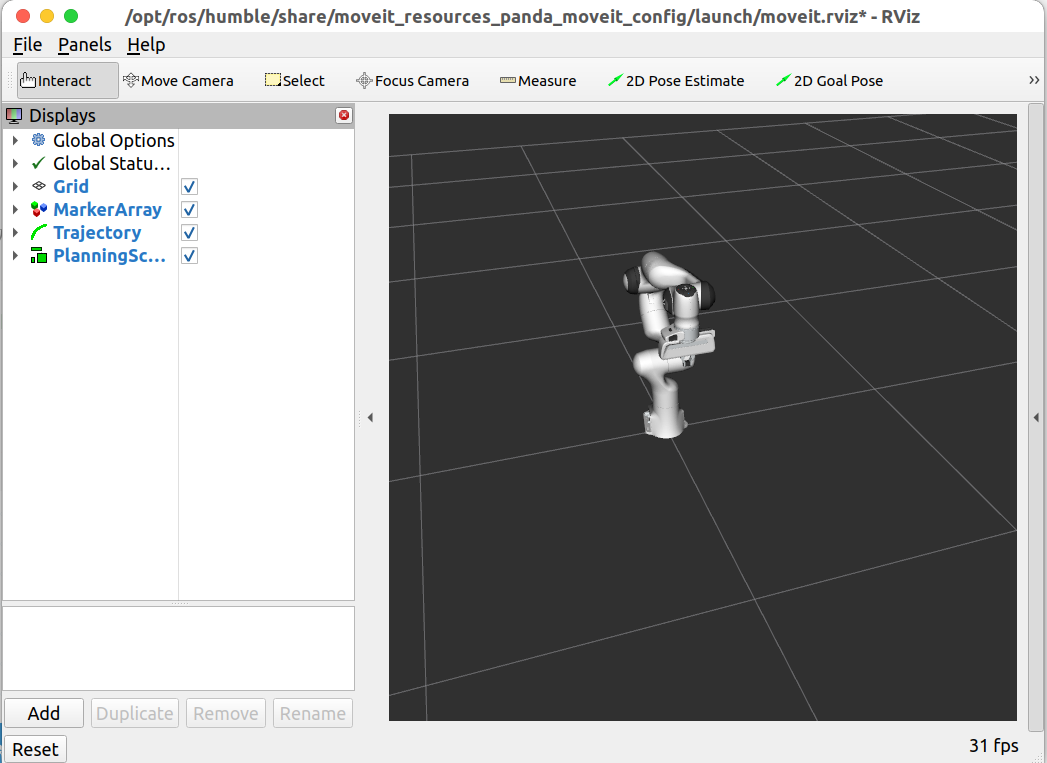
Add添加显示类型,一般基础的默认已存在,需要自行添加应用于MoveIt的主要是MotionPlanning、TF、Axes
2.2.2. 显示类型
MotionPlanning 是 MoveIt 的专用 RViz 插件(Display Type),提供最完整的交互式运动规划界面。 主要功能包括:
- 可视化并编辑 Planning Scene(规划场景,包括机器人当前状态、附加物体、碰撞物体、已知物体等)。
- 交互设置 Start State(起始位姿,通常默认为当前机器人状态)和 Goal State(目标位姿,可通过拖拽末端执行器或设置关节角度交互修改)。
- 选择规划组(Planning Group)、规划器(Planner)、规划参数,并一键 Plan(生成轨迹)。
- 显示生成的 Planned Path(规划路径,通常以橙色/绿色线条或动画显示)。
- 支持 Execute(执行规划路径到真实机器人或仿真)。
- 包含多个子选项卡:Context(上下文配置)、Planning(规划设置)、Scene Objects(场景物体管理)、Query(查询起始/目标状态)、Status(规划状态反馈)。
- 典型配置:Robot Description → "robot_description";Trajectory Topic → "/move_group/display_planned_path" 或 "/display_planned_path";Planning Scene Topic → "monitored_planning_scene" 或 "planning_scene"。 → 这是 MoveIt 用户最核心的插件,几乎所有交互式规划调试都依赖它。
TF 显示整个 TF(变换树)坐标系关系。 主要功能:
- 以坐标轴形式可视化所有广播的坐标系(frame)及其父子关系(树状结构)。
- 帮助快速检查坐标变换是否正确,例如 base_link → tool0 → wrist → end_effector 等链路。
- 在 MoveIt 中非常重要:用于验证末端位姿、规划帧是否对齐、是否存在 TF 断链或延迟问题。 → 推荐始终添加,并启用 "Show Names" 和 "Show Axes" 以便观察。
Axes 显示一组固定的三维坐标轴(X 红、Y 绿、Z 蓝)。 主要功能:
- 作为参考坐标系,帮助判断当前 Fixed Frame 的方向和原点位置。
- 在 MoveIt 调试中常用于确认规划帧(通常设为 /base_link 或 /world)的朝向是否正确。 → 简单但实用,常与 TF 一起使用作为全局参考。
PlanningScene(或 Scene Robot / Planning Scene Robot) 这是 MotionPlanning 插件内部的子显示选项(在 MotionPlanning 的 Displays 属性中展开)。 主要功能:
- 显示当前规划场景中的机器人模型(Scene Robot)。
- 可单独开关:Show Robot Visual(可视几何体)、Show Robot Collision(碰撞体,通常半透明)、Octree / Attached / World Objects(附加物体、世界物体)。 → 用于检查场景是否正确更新、碰撞检测是否生效。
Trajectory(或 Planned Path) 也是 MotionPlanning 插件内部的子显示选项(Planned Path 部分)。 主要功能:
- 显示规划出的轨迹(通常为一系列关节插值点,以线条、动画或轨迹尾迹形式渲染)。
- 支持 Loop Animation(循环播放轨迹)、Fade Animation(渐隐效果)、轨迹颜色/粗细调整。
- 可通过 Trajectory Slider(Panel → Motion Planning → Trajectory Slider)手动拖动预览轨迹的每一步。 → 规划成功后,这是最直观的轨迹可视化结果。
这是关于赞助的一些描述
- 本文链接:https://kaede-rei.github.io/learning-path/arm-motion-control/phase-2/2-2
- 版权声明:本博客所有文章除特别声明外,均默认采用 CC BY-NC-SA 许可协议。

